Guía paso a paso para la inscripción en actividades extracurriculares de Kindergarten - Clase 2
Schritt-für-Schritt-Anleitung zur Anmeldung für außerschulische Aktivitäten Kindergarten -Klasse 2
Paso 1: Crear una cuenta en la aplicación
Asegúrese de tener un usuario registrado e iniciar sesión en la aplicación del colegio.
Schritt 1: Benutzerkonto in der App erstellen
Stellen Sie sicher, dass Sie bereits ein aktives Benutzerkonto besitzen und in der Schul-App angemeldet sind.
Paso 2: Acceder al módulo de inscripcion
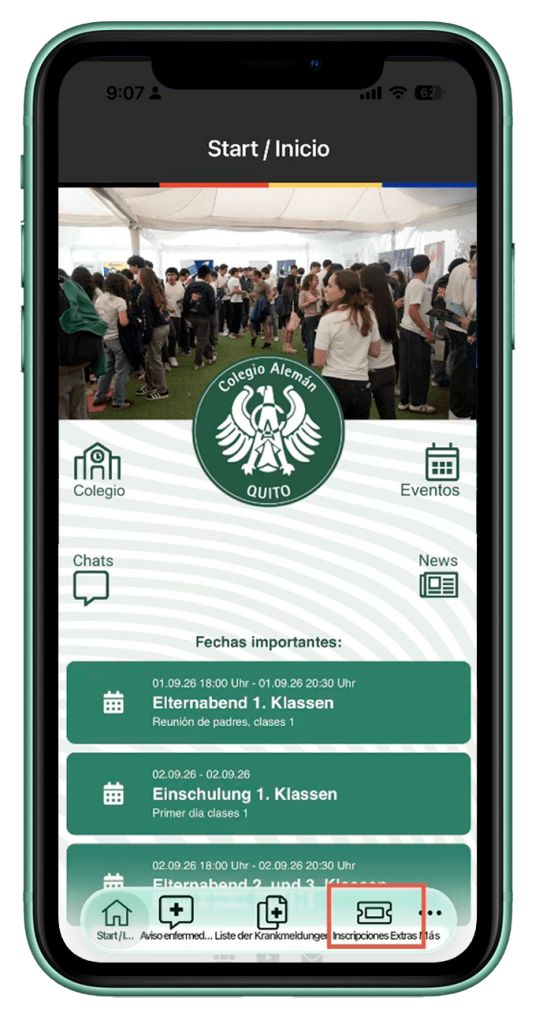
En el menú principal de la aplicación (generalmente ubicado en la esquina inferior derecha o en el menú desplegable de módulos), seleccione el ícono “Inscripciones Extras”.
Schritt 2: Modul für Anmeldungen aufrufen
Wählen Sie im Hauptmenü der App (befindet sich normalerweise unten rechts oder im Ausklappmenü der Module) das Symbol „Inscripciones Extras“ aus.
Paso 3: Filtrar las actividades deseadas
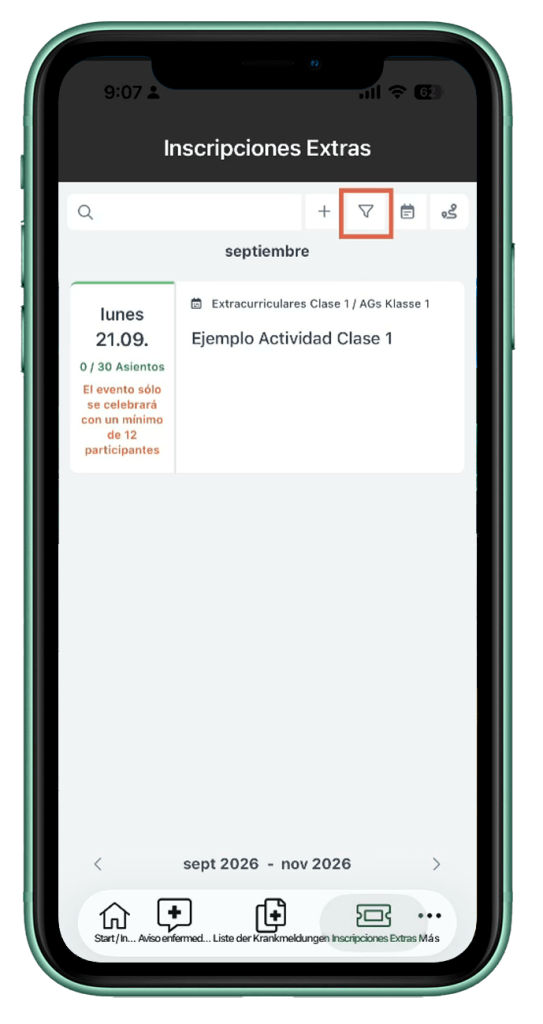
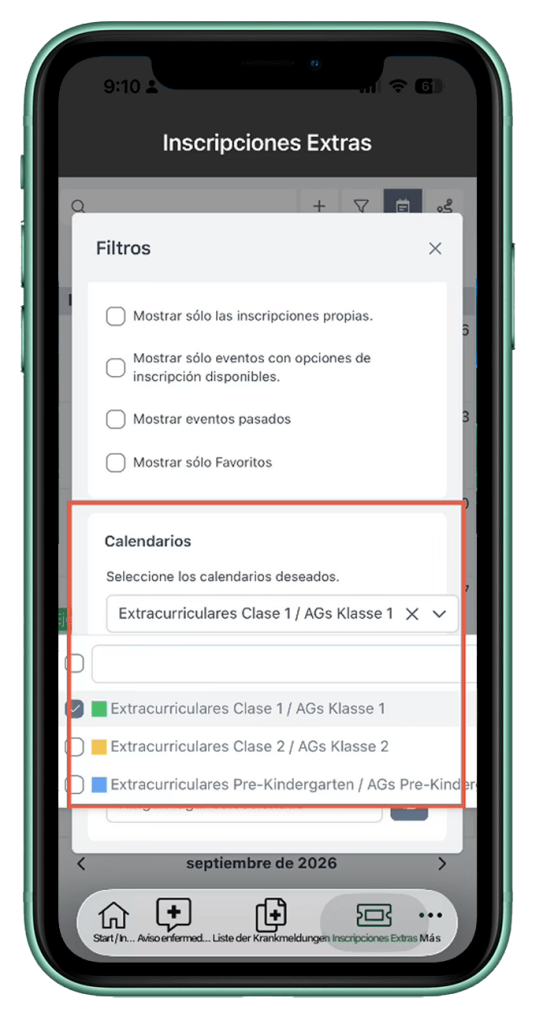
Haga clic en el ícono de Filtro para filtrar y buscar las actividades extracurriculares según el nivel en las que desea inscribir a su hijo/a.
Schritt 3: Gewünschte Aktivitäten filtern
Klicken Sie auf das Filter-Symbol, um die außerschulischen Aktivitäten nach Klassenstufe zu filtern und zu suchen, für die Sie Ihr Kind anmelden möchten.
Paso 4: Seleccionar la actividad y registrar a los estudiantes
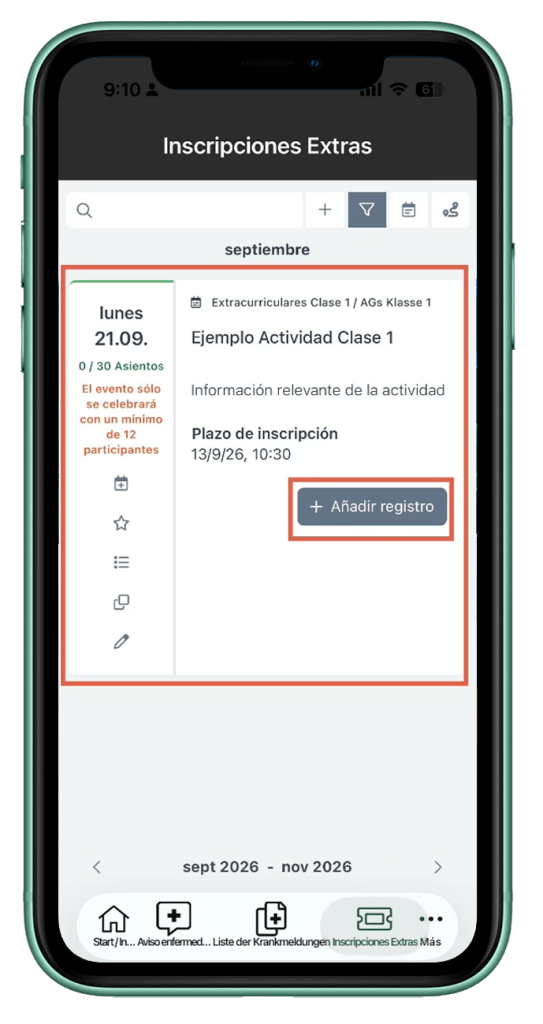
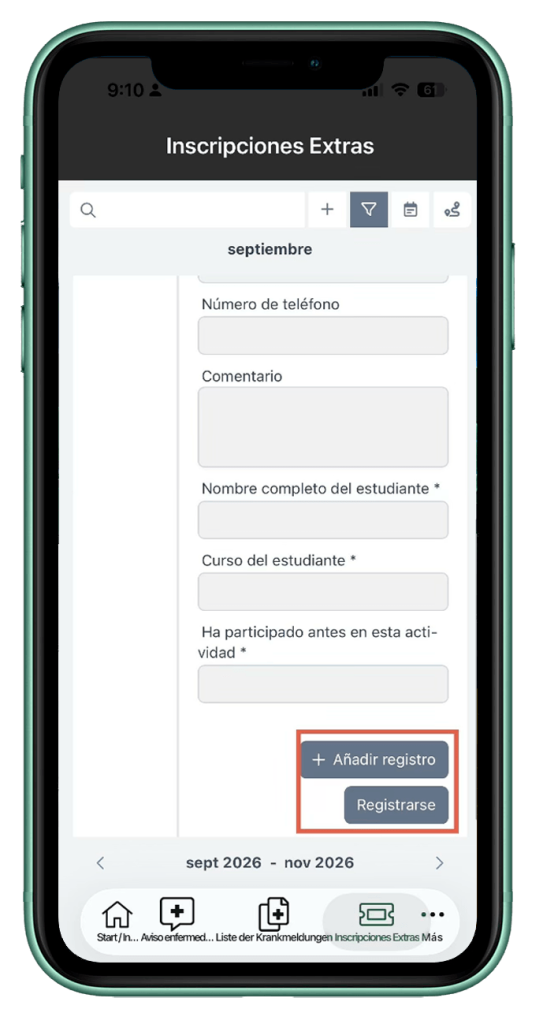
Seleccione la actividad de su interés. Revise la fecha de inicio y la información relevante. Si desea proceder, haga clic en “Añadir Registro”.
Nota importante sobre registros múltiples: Puede inscribir hasta un máximo de 3 estudiantes dentro de la misma actividad en un solo proceso. Para inscribir a otro estudiante, vuelva a hacer clic en “Añadir Registro” únicamente si va a ingresar sus datos. Evite seleccionar esta opción si no va a añadir a otro estudiante, ya que el sistema no permite revertir y llene el formulario desde el principio.
Schritt 4: Aktivität auswählen und Schüler/innen registrieren
Wählen Sie die Aktivität Ihres Interesses aus. Überprüfen Sie das Startdatum sowie die relevanten Informationen. Wenn Sie fortfahren möchten, klicken Sie auf „Anmeldung hinzufügen“.
Wichtiger Hinweis zu Mehrfachanmeldungen: Sie können bis zu maximal 3 Schüler/innen für dieselbe Aktivität in einem einzigen Vorgang anmelden. Um einen weiteren Schüler anzumelden, klicken Sie nur dann erneut auf „Anmeldung hinzufügen“, wenn Sie dessen Daten tatsächlich eingeben werden. Vermeiden Sie diese Option, wenn Sie kein weiteres Kind hinzufügen, da das System ein Rückgängigmachen nicht erlaubt und Sie das Formular von vorne ausfüllen müssten.
Paso 5: Confirmar y enviar la solicitud
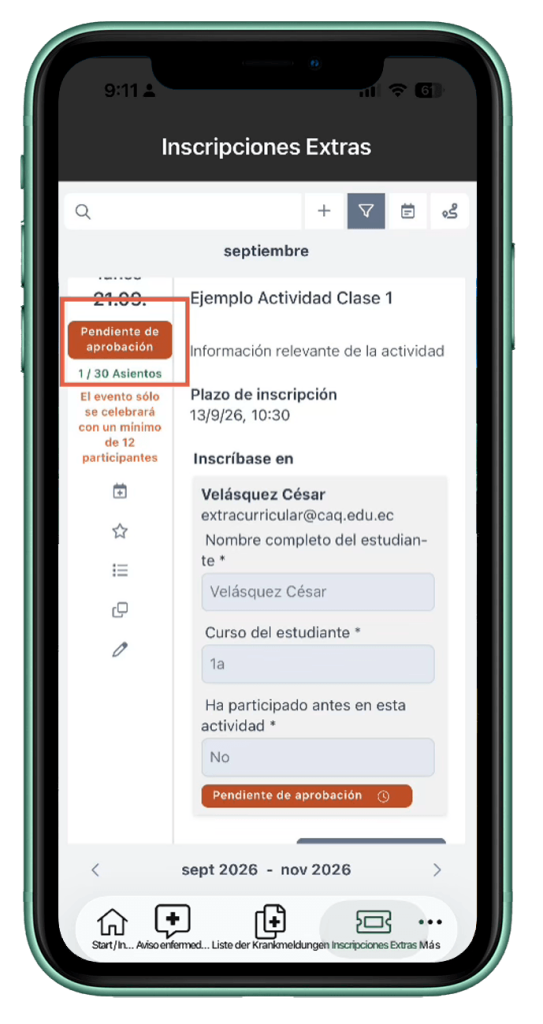
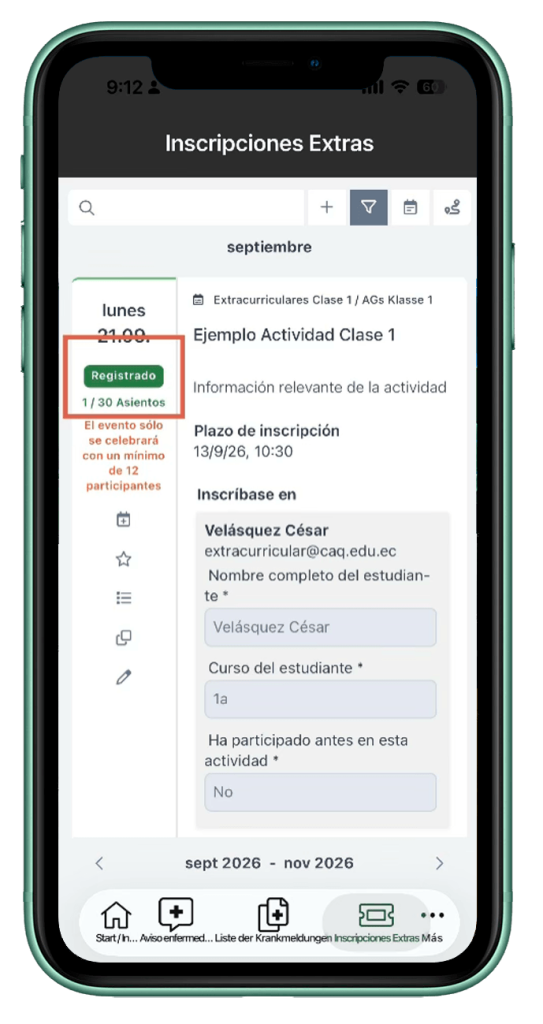
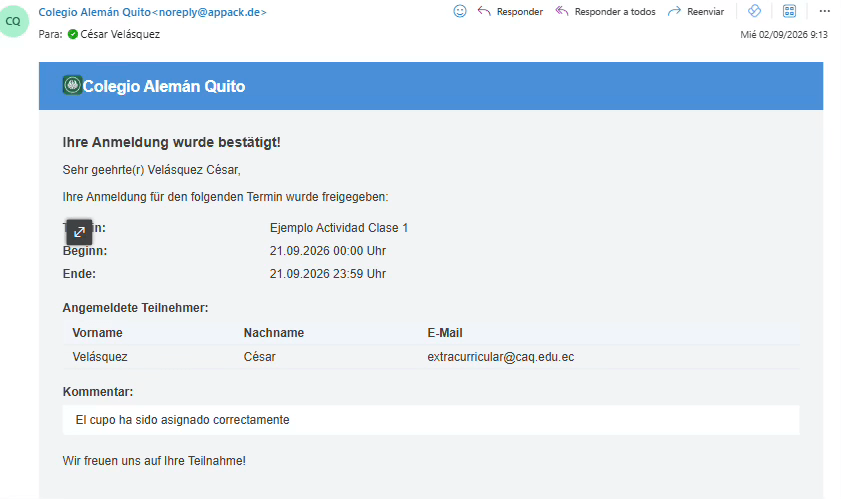
Haga clic en “Registrarse” para completar la solicitud. Esto enviará una notificación al Coordinador de Extracurriculares, quien verificará que la inscripción se haya realizado correctamente. Recibirá una notificación por correo electrónico (a la dirección registrada en su cuenta) con el estado de la inscripción.
Schritt 5: Antrag bestätigen und absenden
Klicken Sie auf „Anmelden“, um den Antrag abzuschließen. Dadurch wird eine Benachrichtigung an den Koordinator für außerschulische Aktivitäten gesendet, der die ordnungsgemäße Durchführung der Anmeldung überprüft. Sie erhalten eine Benachrichtigung per E-Mail (an die in Ihrem Konto hinterlegte Adresse) mit dem Status der Anmeldung.